

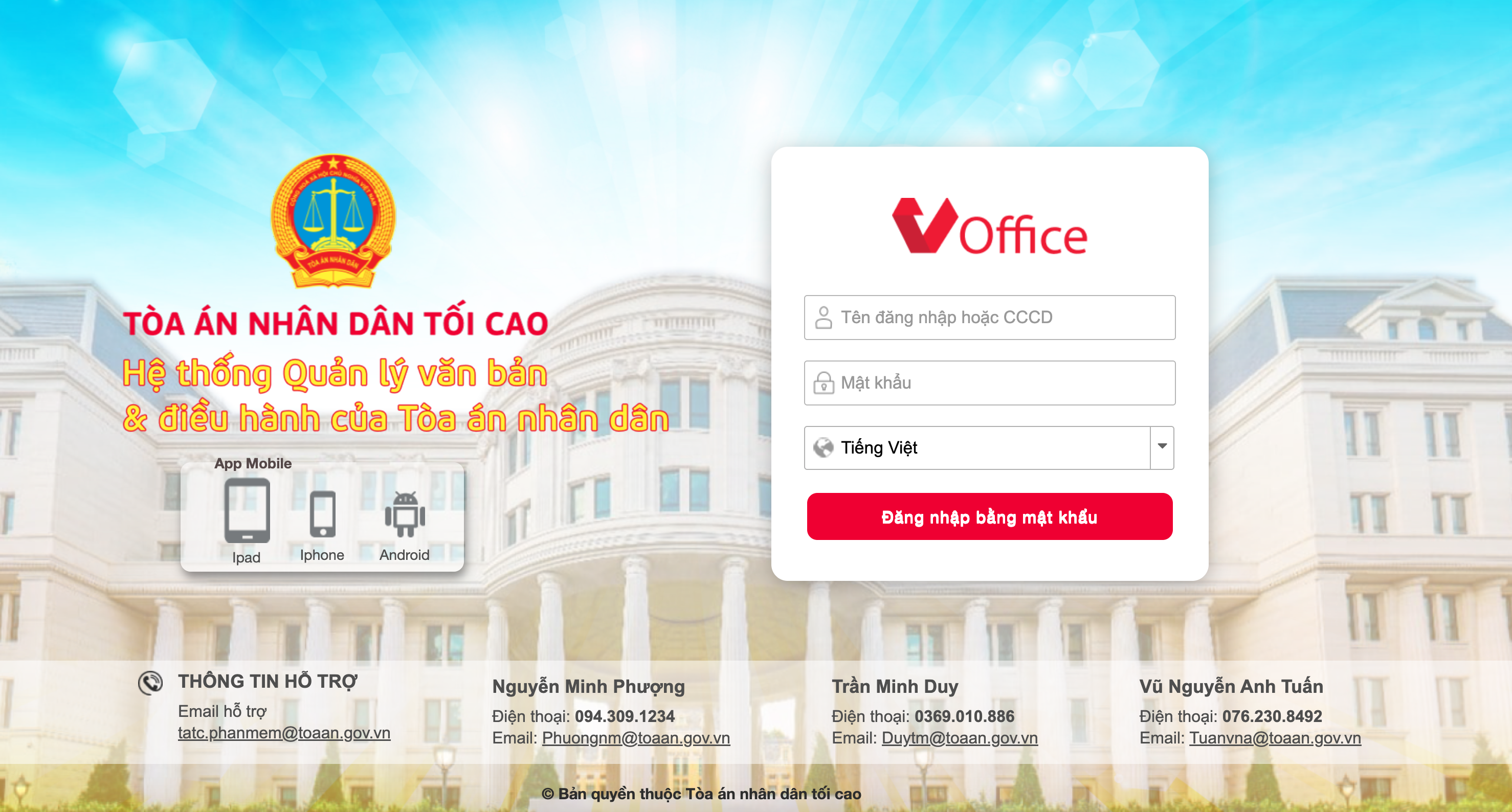
Hình 1: Giao diện đăng nhập hệ thống văn bản điều hành
- Truy cập vào đường link: https://vbdh.toaan.gov.vn/
- Đăng nhập tài khoản và mật khẩu đã được cấp để đăng nhập vào phần mềm
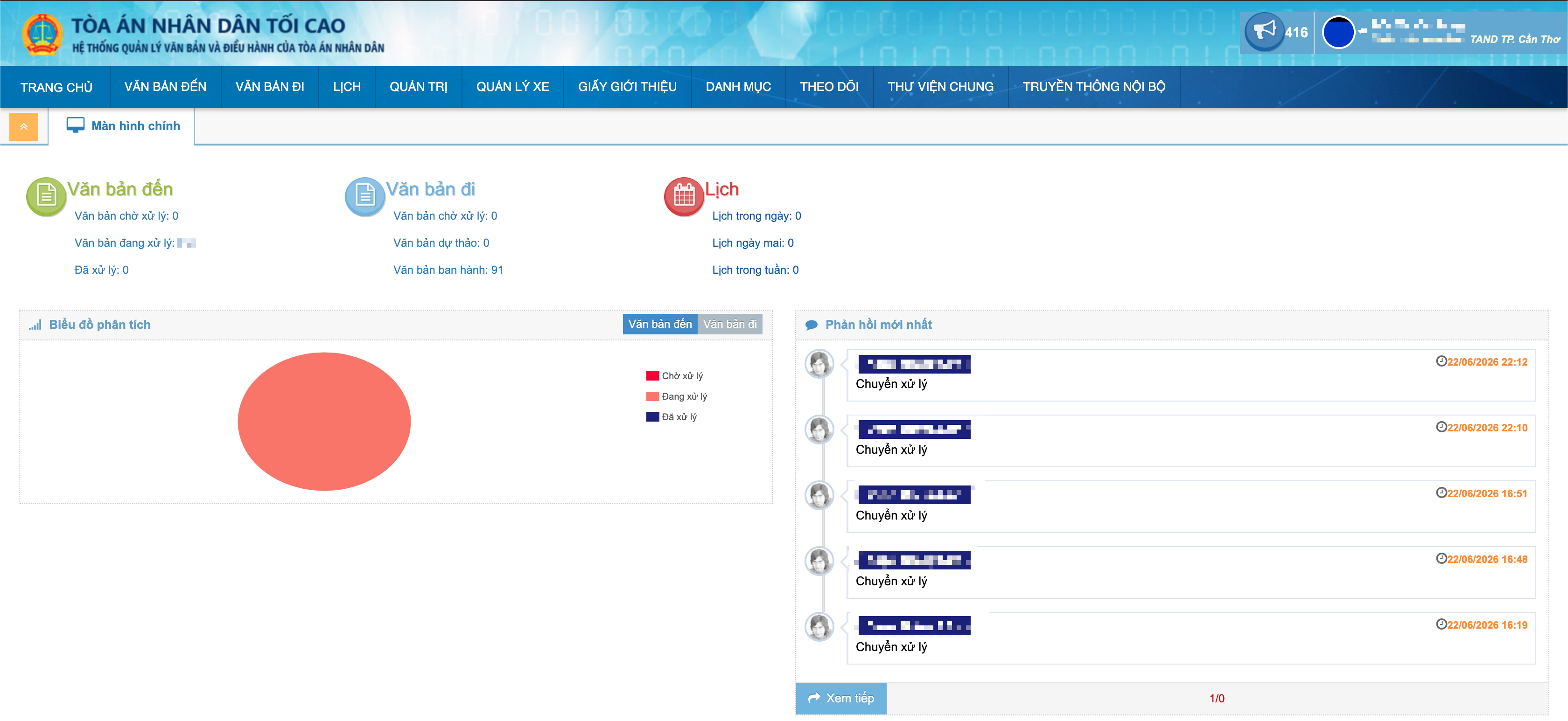
Hình 2: Giao diện sau khi đăng nhập hệ thống văn bản điều hành
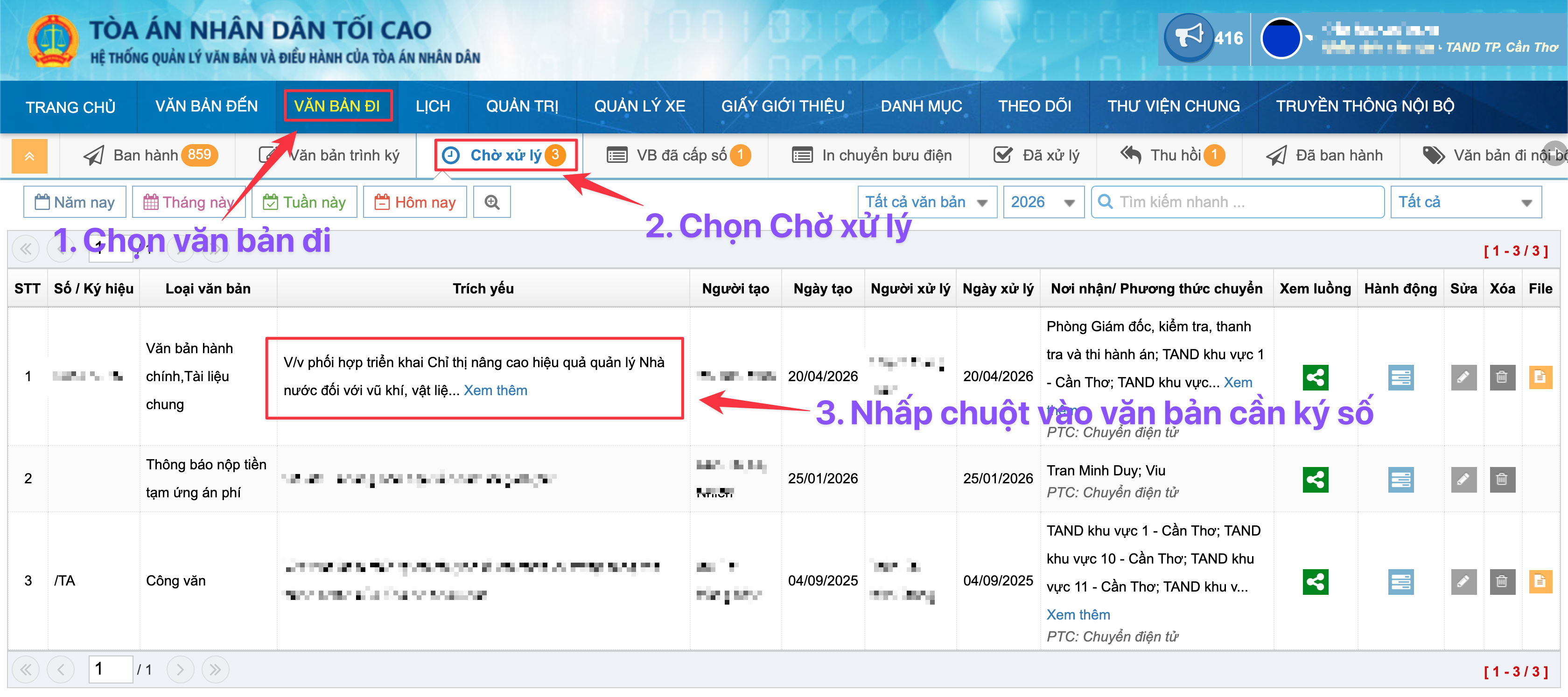
Hình 3: Giao diện và tiến trình thực hiện các bước chọn văn bản cần ký số
- 1. Chọn “ Văn bản đi ” → 2. Chọn “ Chờ xử lý ” → 3. Nhấp chuột vào văn bản cần ký số
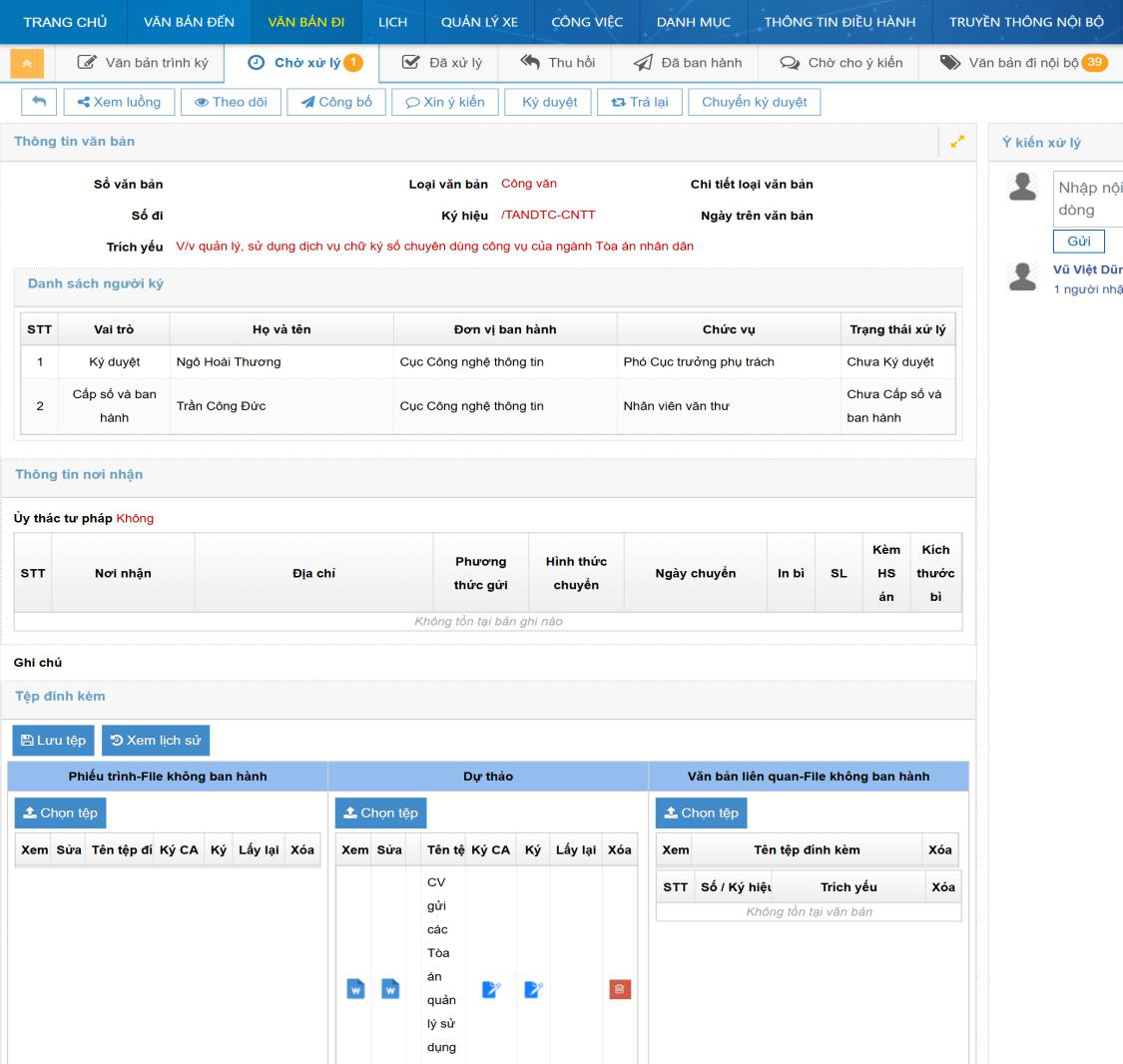
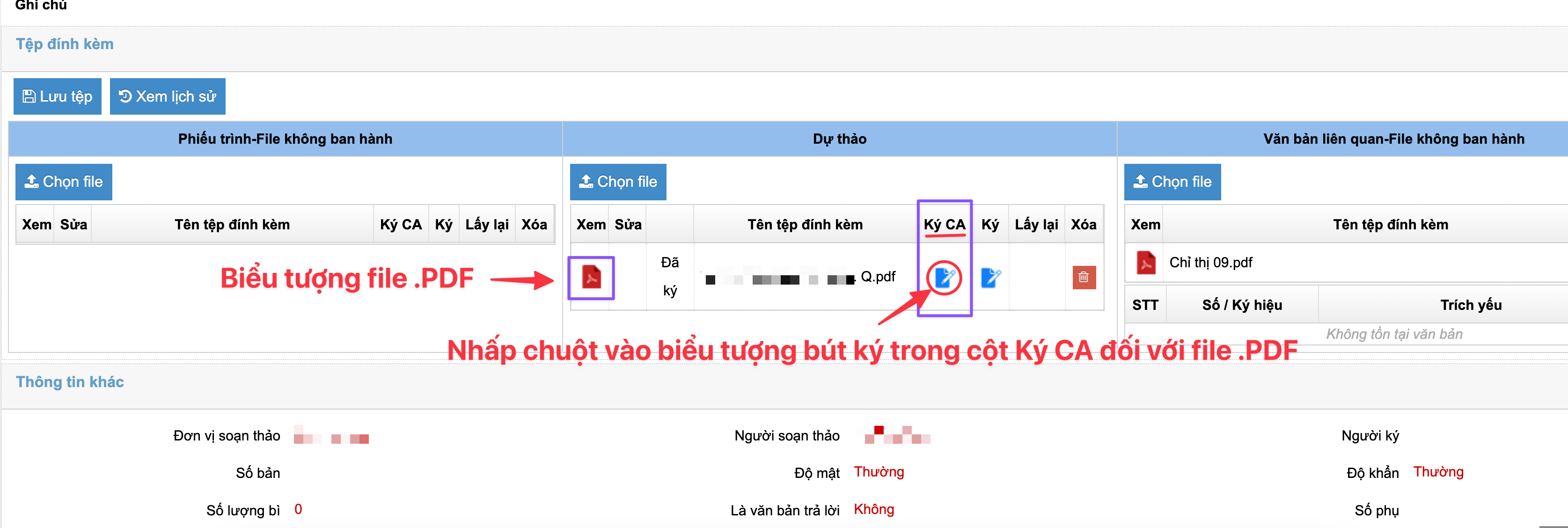
Hình 4: Phần hiển thị văn bản cần ký số
- Lưu ý: Cuộn chuột để tới phần hiển thị văn bản trình ký ( Phía dưới cùng màn hình )
- 1. Tìm kiếm biểu tượng file .PDF (Lưu ý: file Word (.doc, .docx); file Excel (.xlsx) không ký số được, phải chuyển về file .PDF mới ký được) → 2. Nhấp chuột vào biểu tượng bút ký trong cột Ký CA đối với file PDF
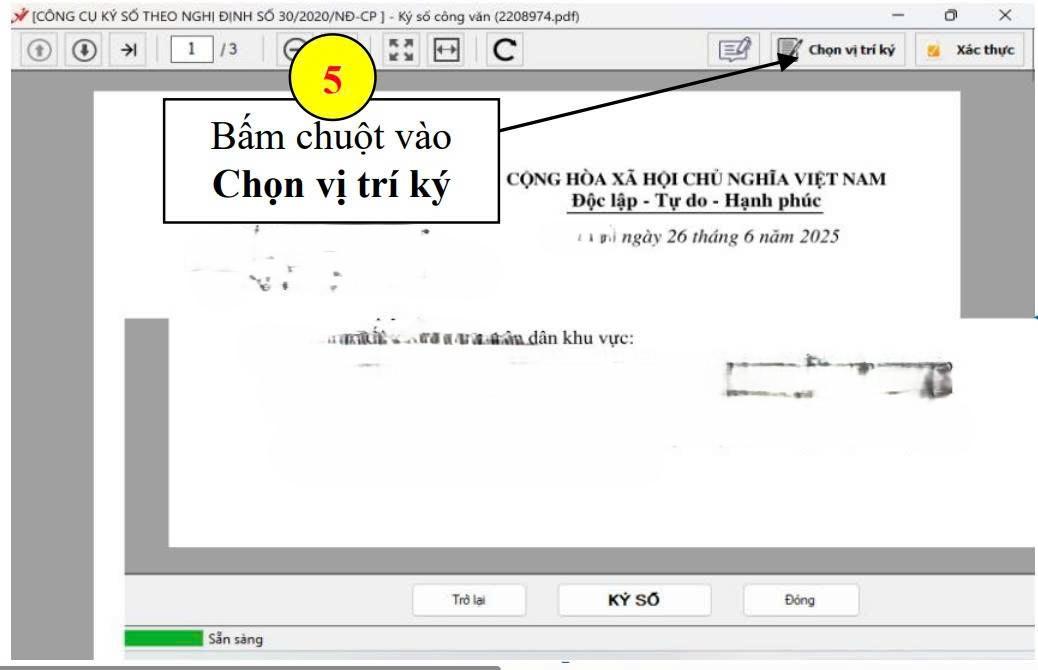
Hình 5: Giao diện thực hiện ký số
- Sau khi nhấp chuột vào biểu tượng bút ký trong cột Ký CA thì hệ thống sẽ hiển thị giao diện ký số (tùy vào tốc độ mạng sẽ có lúc nhanh, lúc chậm) → Nhấn chuột vào “ Chọn vị trí ký ” hình ảnh chữ ký của người sở hữu chữ ký số đó sẽ hiện lên thay con trỏ chuột
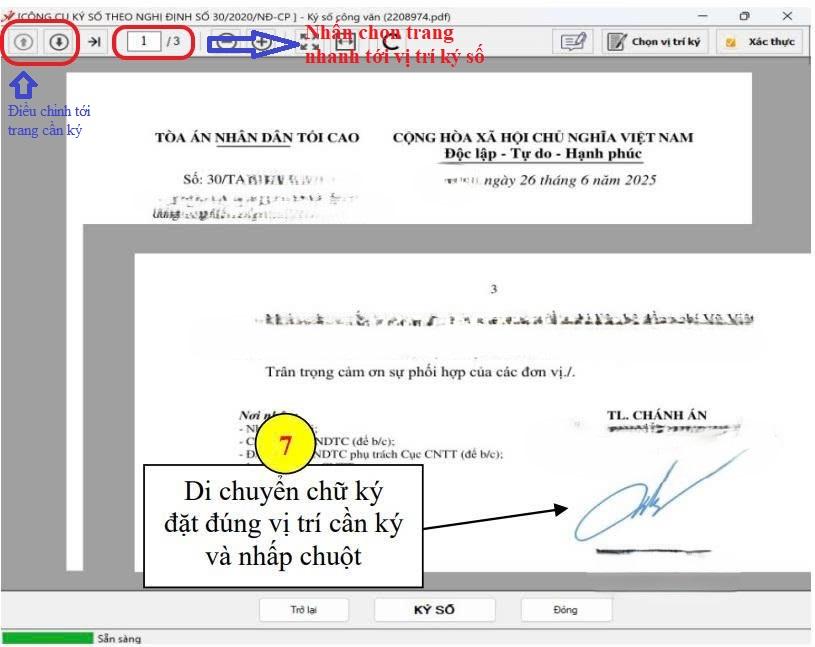
Hình 6: Hình ảnh chữ ký sẽ thay thế cho con trỏ chuột sau khi nhấn vào “Chọn vị trí ký”
- Cuộn chuột để di di chuyển tới vị trí cần ký. Ngoài ra, có thể điều chỉnh lên xuống mũi tên ở góc trái màn hình hoặc nhập nhanh số trang vị trí cần ký rồi nhấn nút “ ENTER ” trên bàn phím ạ (có 3 cách chọn 1 trong 3 để tới vị trí cần ký nha) → Di chuyển chữ ký đặt đúng vị trí cần ký và “ NHẤP CHUỘT "
- Sau khi nhấp chuột sẽ hiện ra màn hình nhập mật khẩu thiết bị ký số ( Hình 7 )
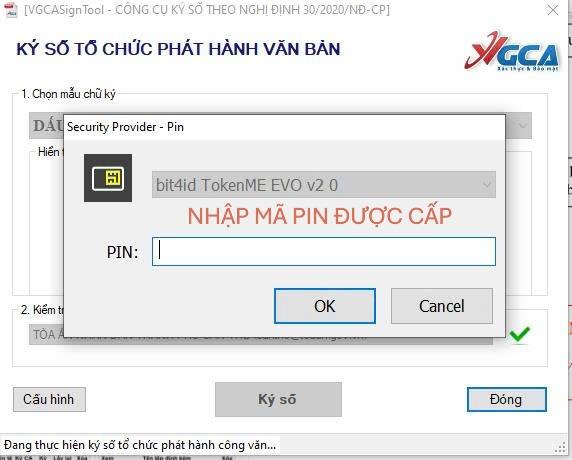
Hình 7: Màn hình nhập mật khẩu thiết bị ký số
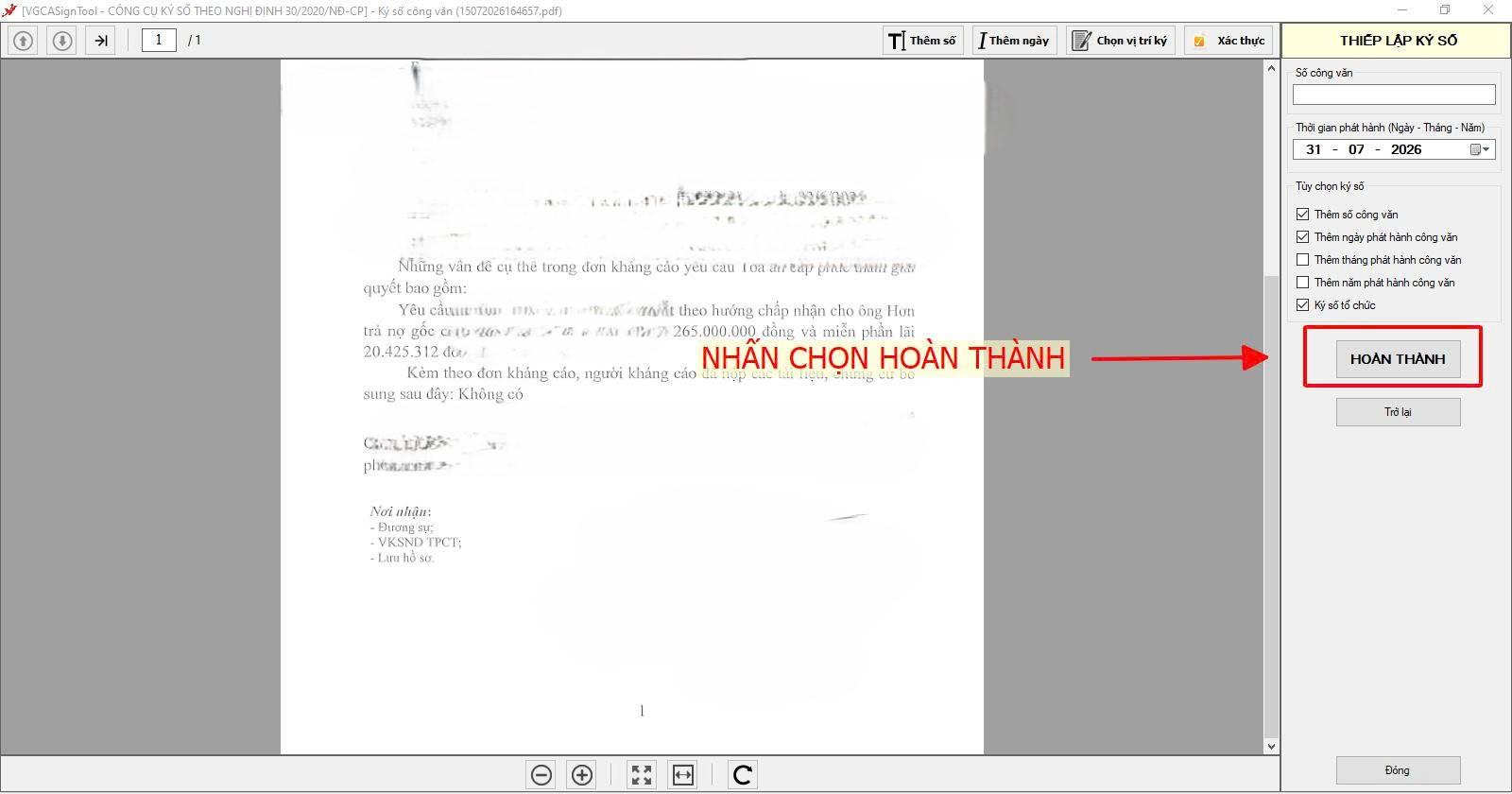
Hình 8: Sau khi nhập mã pin thì nhấn chọn HOÀN THÀNH
- Sau khi nhập mã pin thành công chữ sẽ hiện ở vị trí mình kéo thả con chuột, nhớ kiểm tra chữ ký đã đúng vị trí cần ký hay chưa, nếu Đúng vị trí rồi thì nhấn “ HOÀN THÀNH ” để thoát khỏi màn hình ký số ( Hình 8 )
- Trường hợp nếu chữ ký chưa đúng vị trí cần ký số thì mình thực hiện thao tác nhấn chọn “ Trở lại ” (sau khi nhấn chọn trở lại chữ ký sẽ biến mất, sẽ bắt đầu lại thao tác “ Chọn vị trí ký ” để ký đúng vị trí cần ký số)
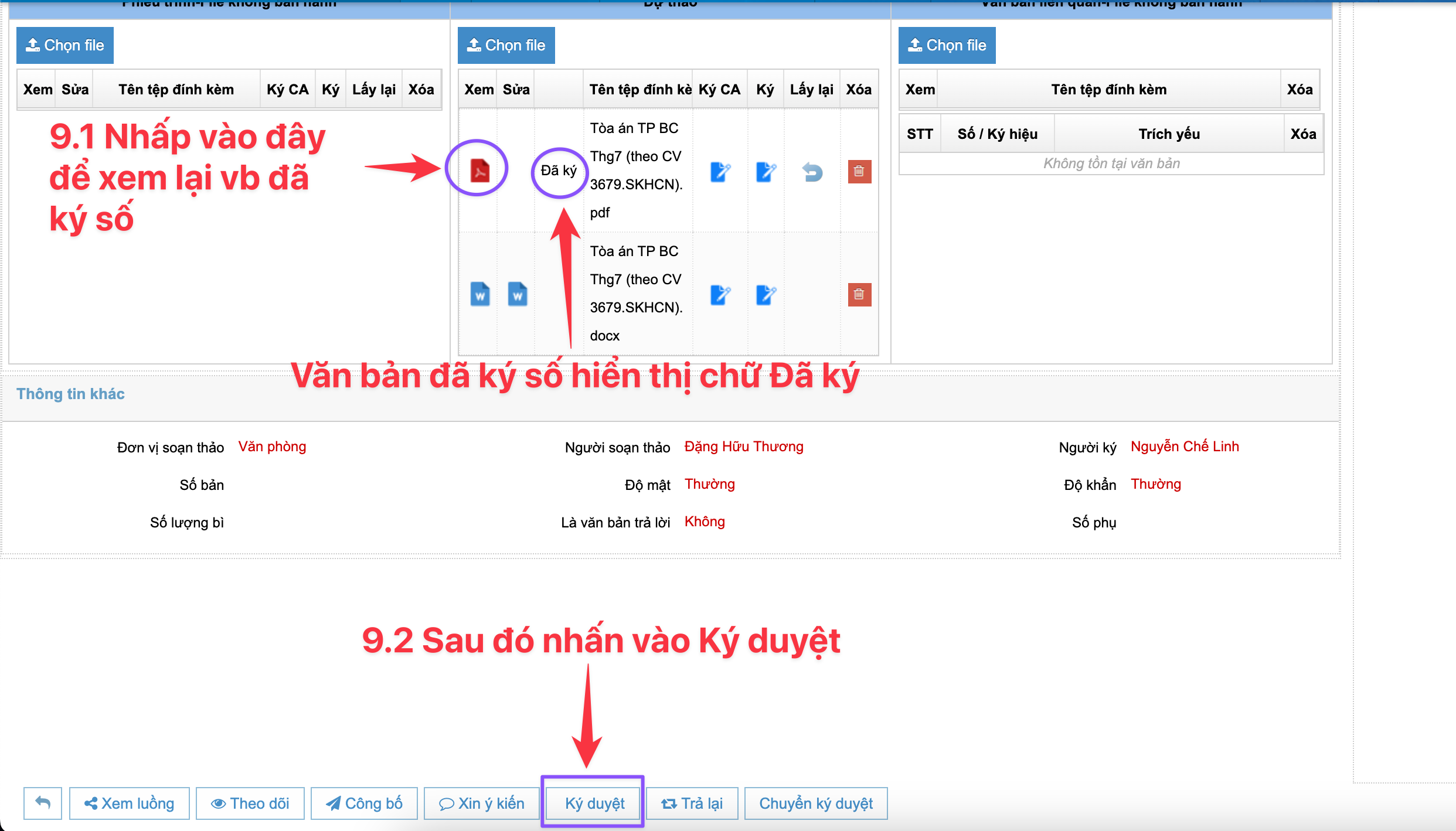
Hình 9: Sau khi nhấn Hoàn Thành sẽ quay lại giao diện VBĐH
- Có thể xem lại văn bản đã ký số bằng cách nhấn vào biểu tượng file PDF (Hình 9 - mục 9.1 )
- Nếu đã kiểm tra xong rồi thì nhấn vào “ Ký duyệt ” (Hình 9 - mục 9.2 )
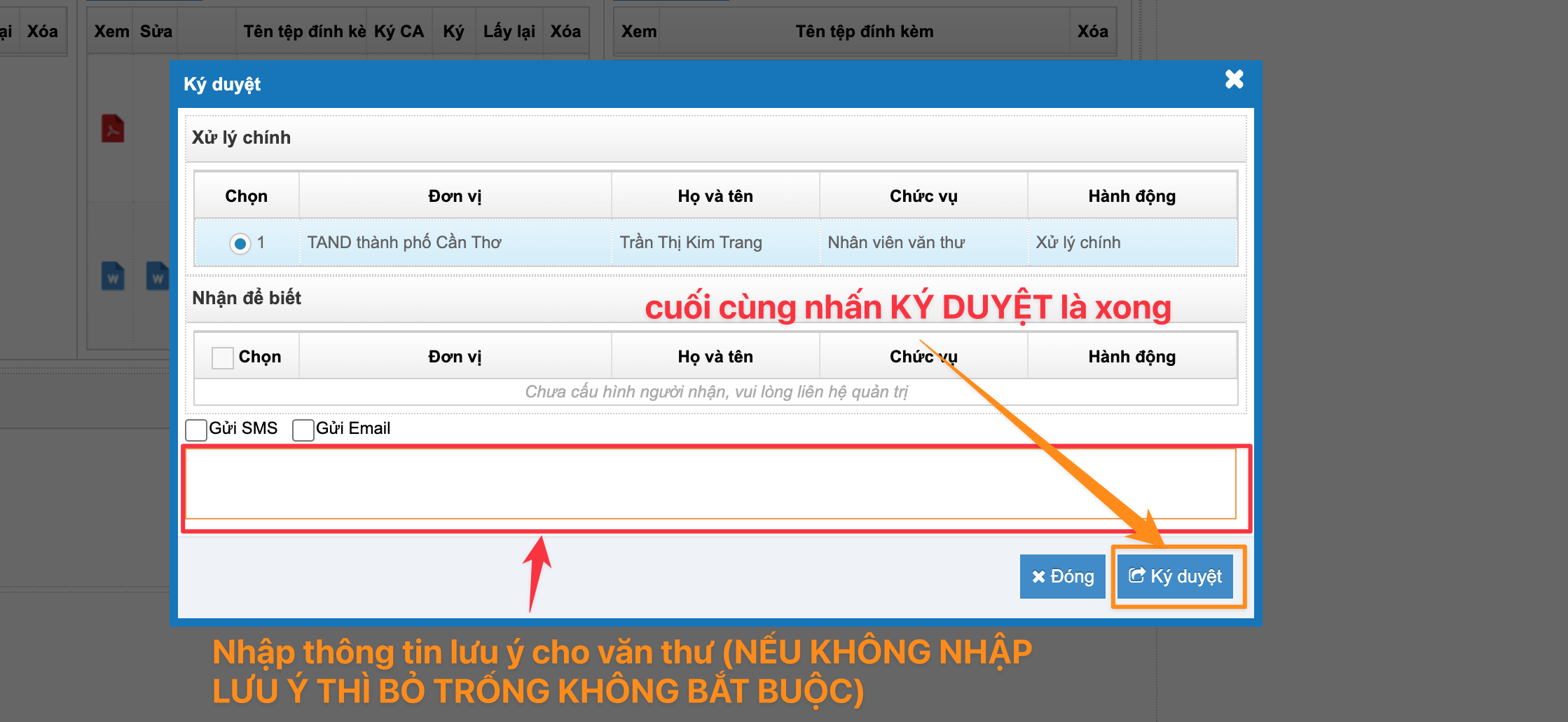
Hình 10: Màn hình sẽ hiện giao diện ký duyệt
- Nhập thông tin lưu ý cho văn thư cấp số và phát hành (có thể bỏ trống - không bắt buộc)
- Cuối cùng, nhấn vào nút “ Ký duyệt ” → như vậy là ĐÃ KÝ SỐ THÀNH CÔNG rồi đó ạ.