

- Truy cập vào văn bản điều hành: https://vbdh.toaan.gov.vn/Pages/login.zul
- Nhập tài khoản, mật khẩu đã được cấp.
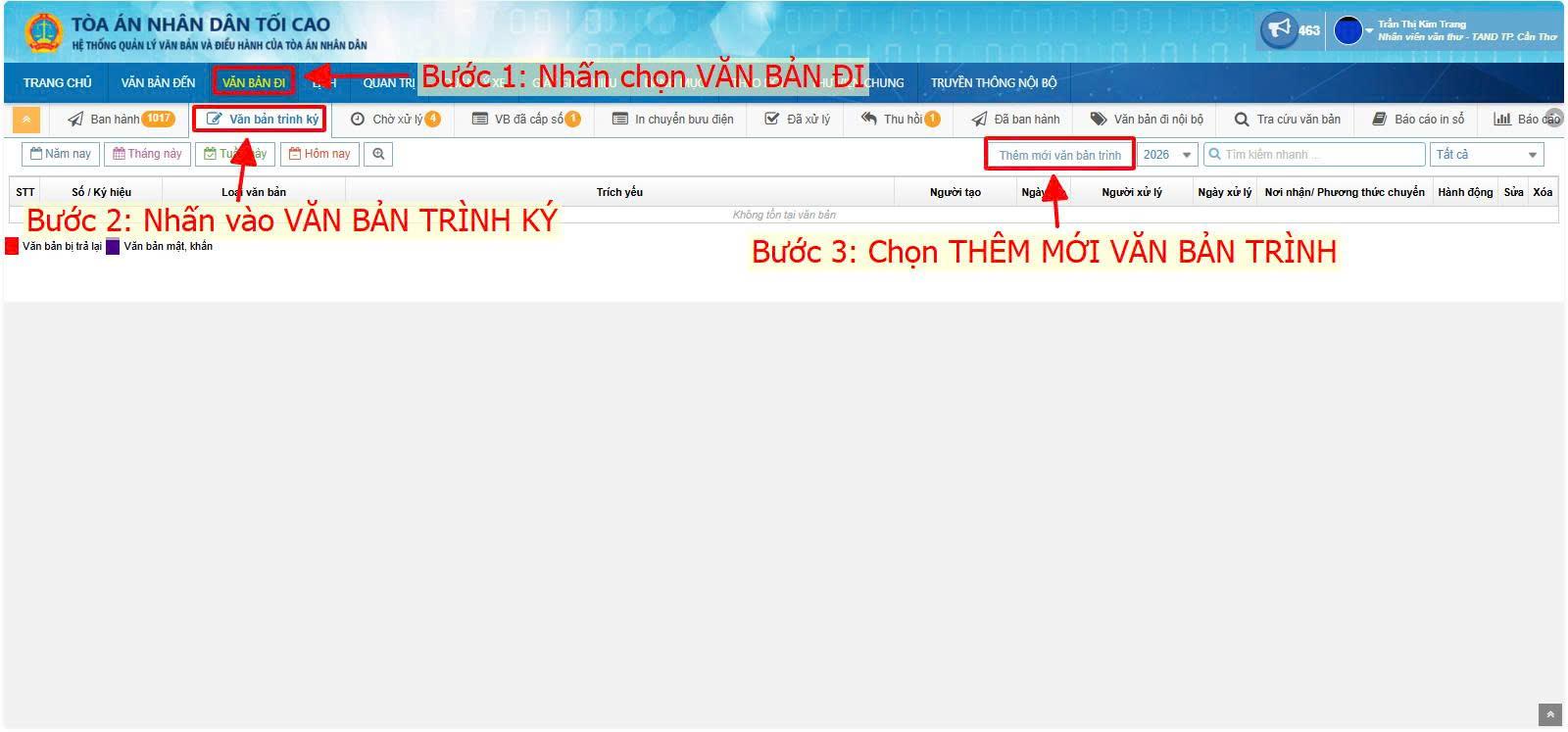
Hình 1: Giao diện thực hiện chọn thao tác trình ký sao khi đăng nhập thành công
- Bước 1: Nhấn chọn “ VĂN BẢN ĐI ” → Bước 2: Chọn “ Văn bản trình ký ” → Bước 3: “ Thêm mới văn bản trình ”
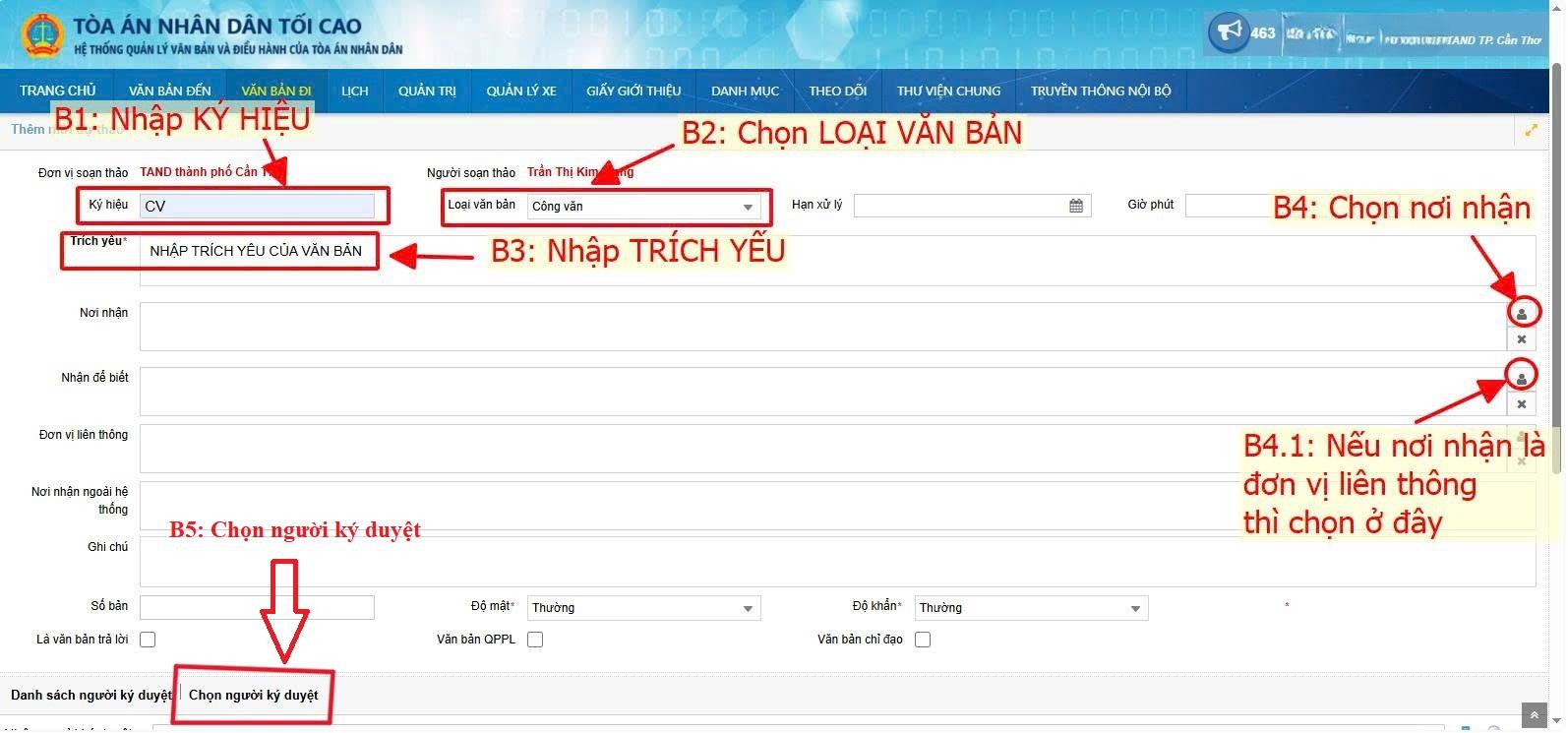
Hình 2: Màn hình hiển thị sau khi chọn “thêm mới văn bản trình”
- B1: Nhập “ Ký hiệu ” → B2: Chọn " Loại văn bản " → B3: Nhập “ Trích yếu ” → B4: Chọn “ nơi nhận ” nhấn vào biểu tượng như trên Hình 2 để chọn nơi nhận" {Trong trường hợp nơi nhận liên thông thì chọn B4.1 - Hình 2 } → B5: Nhấn chọn mục “ Chọn người ký duyệt ” để chọn người phê duyệt, ký duyệt, văn thư
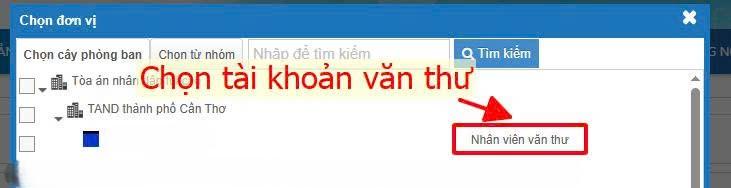
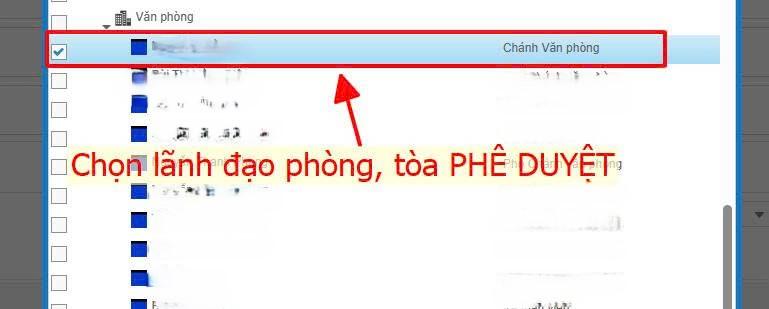
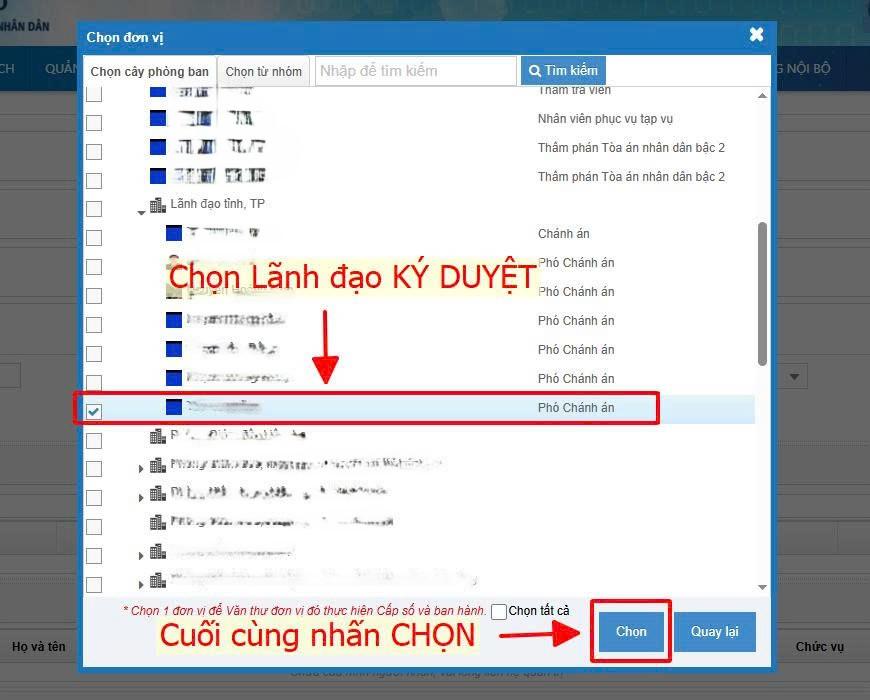
Hình 3: Giao diện sau khi nhấn vào mục “B.5 Chọn người ký duyệt”
- Chọn tài khoản lãnh đạo phòng, tòa để “ phê duyệt ” → Chọn tài khoản lãnh đạo “ Ký duyệt ” → Chọn tài khoản văn thư để “ Cấp số và ban hành ” => Cuối cùng nhấn “ Chọn ”
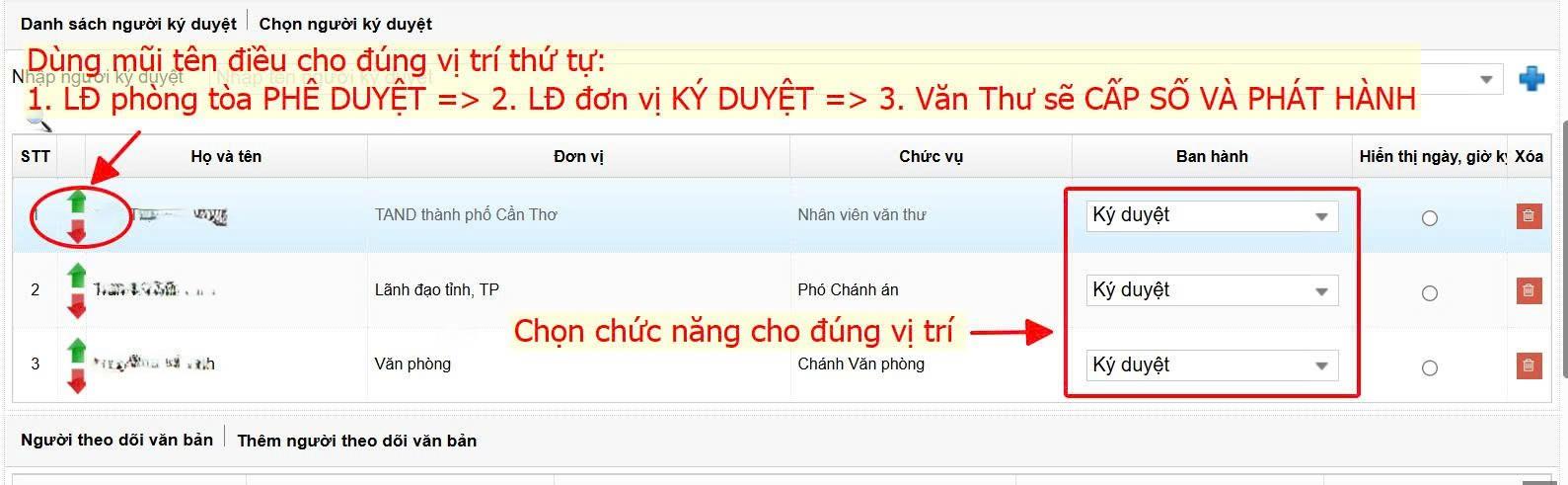
Hình 4: Màn hình sẽ hiện thông tin sau khi chọn
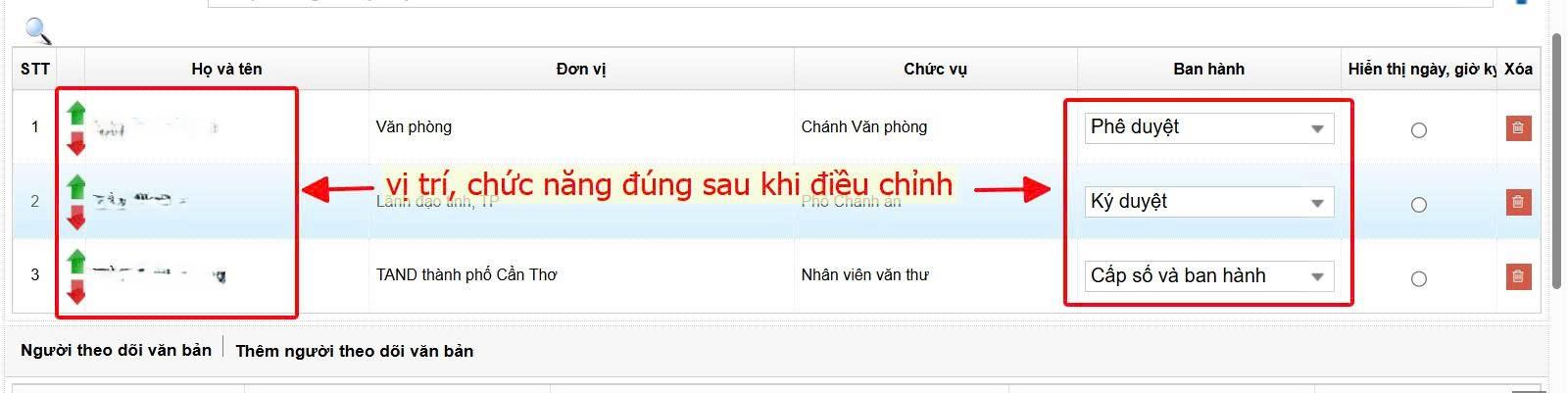
Hình 5: Vị trí, thứ tự, chức năng đã được điều chỉnh đúng
- Sau khi nhấn “ Chọn ” ( Hình 3 ) thì sẽ màn hình sẽ hiện thông tin người được chọn. Tuy nhiên, thứ tự, vị trí, chức năng không chính xác ( Hình 4 ) → Cần thực hiện thêm thao tác chỉnh sửa vị trí bằng các mũi tên lên ( xanh ), xuống ( đỏ ) và điều chỉnh chức năng (cột Ban hành) tương ứng với chức vụ để cho chính xác chức năng vị trí (Lưu ý: thao tác chỉnh vị trí, sửa chức năng này rất quan trọng nha)
- Thứ tự như sau: 1. PHÊ DUYỆT → 2. KÝ DUYỆT → 3. CẤP SỐ VÀ BAN HÀNH (Lưu ý: Chọn “cấp số và ban hành” chứ Không phải chọn “ban hành” nha) ( Hình 5: Vị trí, thứ tự, chức năng đã được điều chỉnh đúng )
- Cuộn chuột đến vị trí đính kèm file pdf để ký số ( Hình 6 )
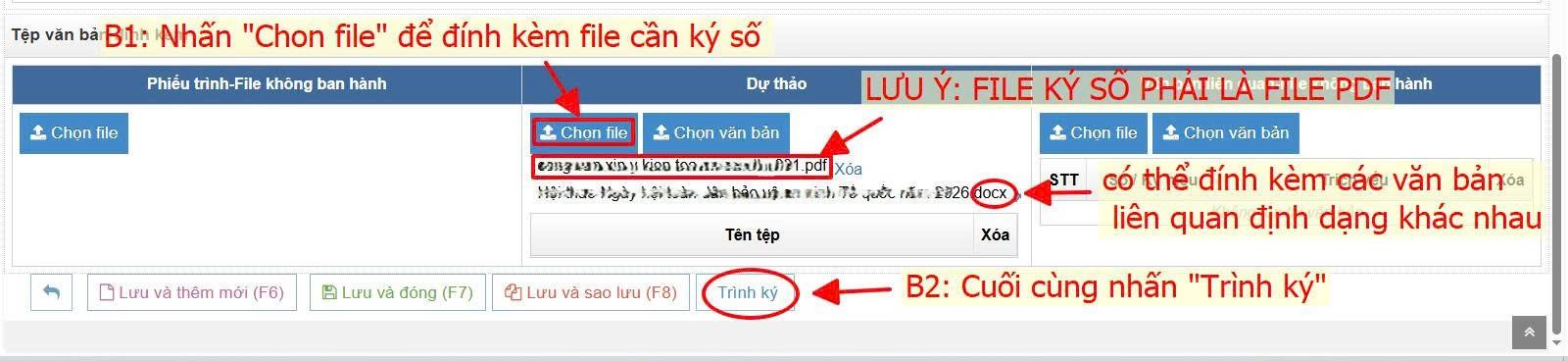
Hình 6: Vị trí đính kèm văn bản cần ký số và đính kèm các văn bản liên quan
- B1: Nhấn vào mục " Chọn file " cho văn bản cần ký số, có thể trình ký số nhiều văn bản, có thể đính kèm các văn bản liên quan nhiều định dạng khác nhau (word, excel,….). LƯU Ý: Thực hiện ký số chỉ thực hiện được trên định dang file PDF vì vậy, phải trình cho đúng định dạng có đuôi .pdf nha ( Hình 6 )
- B2: Sau khi đính kèm xong nhấn “ Trình ký ” ( Hình 6 )
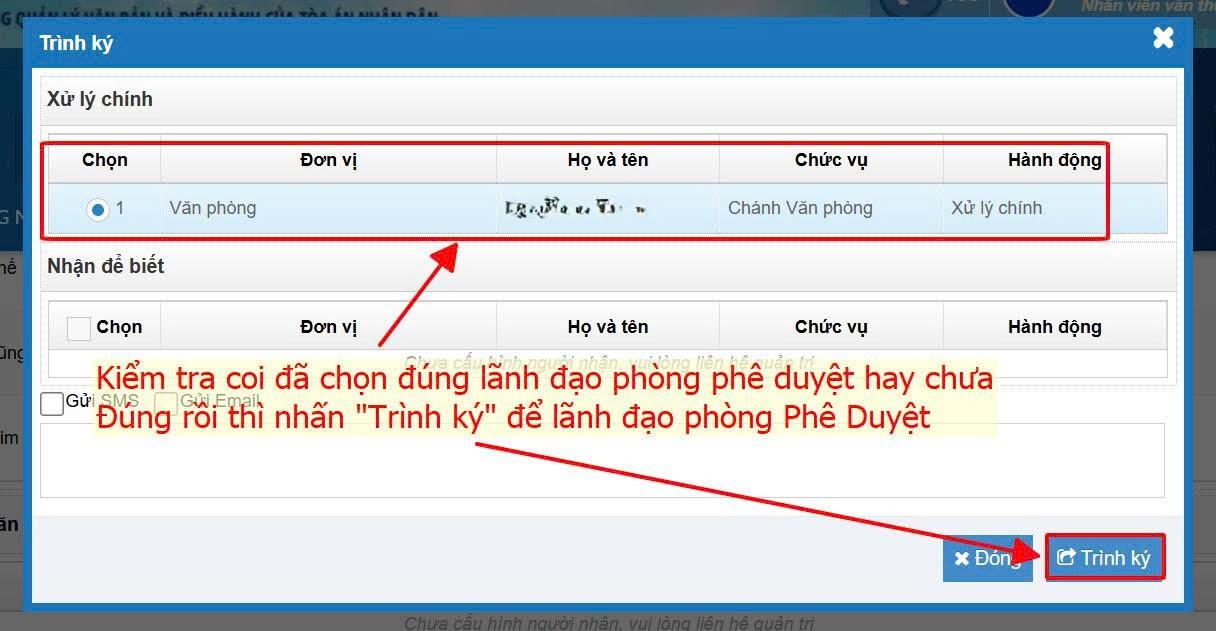
Hình 7: Màn hình sẽ hiển thị sau nhấn khi vào Trình ký
- Cuối cùng, sau khi đính kèm xong nhấn “ Trình ký ” màn hình sẽ hiển thị thông tin người Phê duyệt văn bản. Kiểm tra coi đã chọn đúng người phê duyệt hay chưa. Đúng rồi thì nhấn “ Trình ký ” => đã xong giai đoạn Trình ký văn bản
- VIDEO HƯỚNG DẪN: CÓ THỂ XEM TRỰC TIẾP TRÊN WEB HOẶC CÓ THỂ TẢI VIDEO VỀ ĐỂ XEM (NẾU CẦN) - NHẤN CHUỘT VÀO LINK ĐỂ TẢI VIDEO => https://1drv.ms/v/c/3687f05b109df486/IQDxB--1-jloQIlEwXW9vD44Ae2lBF72RrHl0KB6yMkdrOk?e=8VwmtT